
윈도우11에서 옛날바람 게임 창만 찍으려면 PrtSc 키를 캡처 도구에 연결해 두고, 찍을 때 '창' 방식을 고르면 됨.
드랍 인증이나 시세 물어볼 때 쓰는 최소 동작만 적음.
처음 한 번만 하면 됨.
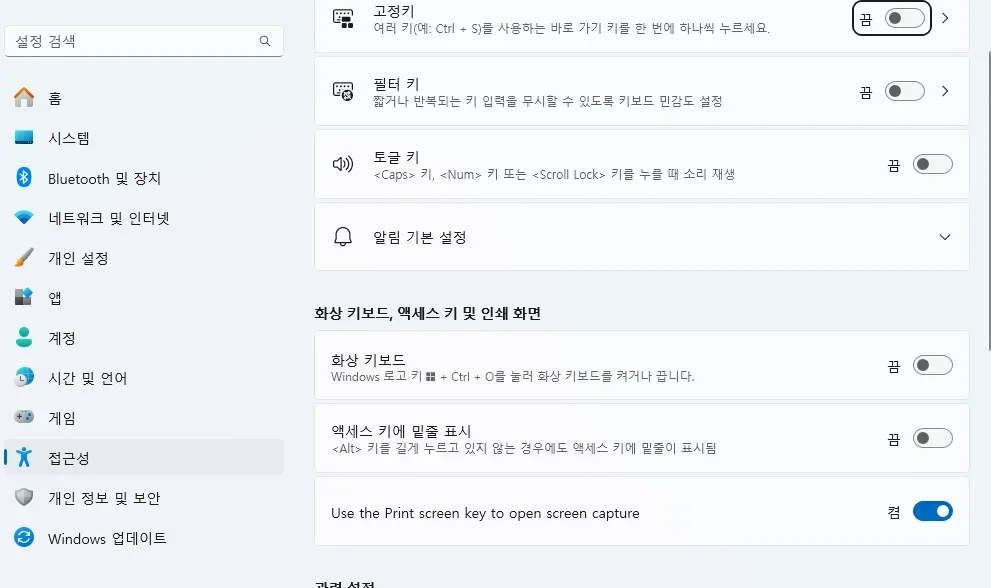
작업표시줄 검색창에 접근성 입력
접근성 키보드 설정 열기
화면 중간쯤 'Use the Print screen…'으로 시작하는 줄을 켬으로. 프린트스크린 키로 캡처 도구를 여는 스위치
PrtSc 키 누름 (F12 오른쪽, Insert 위쪽)
위에 작은 막대가 뜸. 카메라 = 사진, 캠코더 = 녹화
카메라 그대로 두고 그 오른쪽 네모 모양 눌러서 방식 고르기
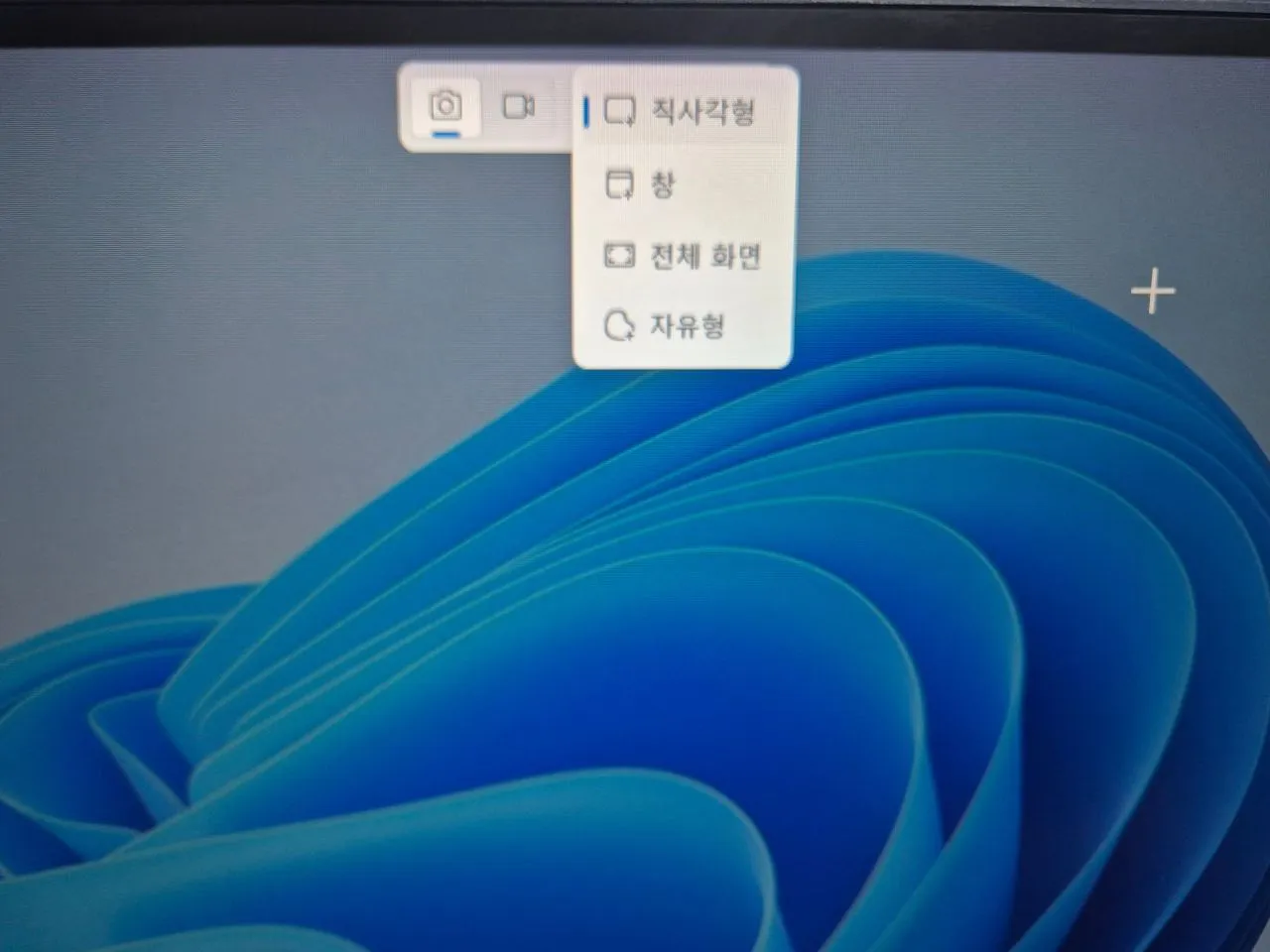
방식 | 언제 쓰나 |
|---|---|
직사각형 | 드래그한 부분만. 채팅창만 자르거나, 오른쪽 상태창 빼고 게임 화면만 |
창 | 누른 다음 옛날바람 화면 아무 데나 클릭. 게임 창 통째로 |
전체 화면 | 누르는 순간 모니터 전체 |
자유형 | 거의 안 씀 |
평소엔 '창'이 제일 편했음.
게임 화면만 딱 잘려서 따로 자를 필요가 없고, 시세 물어볼 때 인벤토리 창 열어 둔 채로 찍어서 그대로 붙이면 됨.
바로 붙일 때: 글 쓰는 칸이나 메신저 입력창 클릭하고 Ctrl+V. 방금 찍은 1장만 됨
여러 장일 때: 글쓰기 화면의 파일 올리기 버튼 > 탐색기 창에서 스크린샷 폴더로 이동
보통 위치: 사용자 > 사진 > 스크린샷
윈도우11에선 PrtSc로 찍은 게 갤러리 폴더로 바로 들어가 있기도 함. 설정 따라 다른 듯, 확인은 못 해 봄
Win+Shift+S: 같은 캡쳐 막대가 바로 뜸. 게임 중에 눌러도 문제없었다는 사람 많음
Ctrl+Shift+S는 피하는 게 나음. 게임 안에서 대문자 S 칸 아이템 사용 키로 먹힐 수 있음
따로 프로그램 쓸 거면 픽픽(PicPick) 추천하는 사람도 있음