
오즈입니다.
AI로 웹사이트를 뽑아놨는데 어딘가 어색해서 계속 손보고 계신가요? 아니면 분명 잘 나왔는데 "이거 AI로 만드셨죠?"
소리를 듣고 김이 새셨나요?
그렇다면 이 글을 끝까지 보셔야 합니다.
오늘은 AI가 만든 화면에서 티가 나는 다섯 자리와, 그걸 하나씩 벗기는 방법을 정리하겠습니다.
그리고 마지막에는 취향으로 끝나지 않게, 제 사이트 색을 직접 측정한 숫자를 그대로 공개하겠습니다.
먼저 결론입니다. AI 티는 실력 문제가 아니라 기본값 문제입니다. AI는 가장 흔한 패턴을 내놓는 쪽으로 기울고, 다들 그 기본값을 그대로 쓰니까 결과물이 서로 닮습니다.
그래서 다섯 자리의 기본값만 바꿔도 티가 크게 빠집니다.
이 글은 AI 검색 최적화 3관문 시리즈와 별개의 각론입니다.
AI에게 "깔끔한 대시보드 만들어줘"라고 하면, 세상에서 가장 흔한 깔끔한 대시보드가 나옵니다.
그게 잘못된 게 아니라 원래 그렇게 동작합니다.
문제는 모두가 같은 걸 안 주고 같은 걸 요청한다는 점입니다.
그러니 결과가 겹칩니다. 지시를 잘하고 못하고를 떠나, 입력이 비면 기본값이 나옵니다.
그래서 해야 할 일은 "AI 티 빼줘"라고 다시 시키는 게 아니라, 기본값이 들어갈 자리를 미리 채워주는 것입니다.
자리는 다섯 개입니다.
제일 티가 크게 나는 자리이고, 제일 고치기 쉬운 자리입니다.
프레임워크가 기본으로 주는 파랑, 회색, 초록을 그대로 쓰면 어디서 본 화면이 됩니다. 다들 같은 기본값을 쓰고 있으니까요.
방법은 순서를 바꾸는 겁니다. 화면을 뽑기 전에 색을 먼저 정하세요. 그리고 그 색을 주면서 만들어달라고 하세요.
배경·글자·강조·경계 네 가지만 정해도 충분합니다.
색을 고르는 감이 없으시면 색상환 도구로 한 색을 정하고 거기서 파생시키면 됩니다.
중요한 건 예쁜 색을 고르는 게 아니라 남들과 다른 색을 정해두는 것입니다.
AI는 아이콘 자리에 이모지를 넣는 경향이 있습니다. 🚀 📊 ✅ 같은 것들이요.
이모지는 운영체제마다 모양이 다르고, 크기와 굵기가 옆 글자와 안 맞습니다. 정렬이 미묘하게 어긋나는 이유가 대체로 여기 있습니다.
아이콘 라이브러리 하나를 정해서 전부 교체하세요. 어떤 걸 쓰느냐보다 하나로 통일했느냐가 중요합니다.
종류가 섞이는 순간 다시 티가 납니다.
관찰해보면 AI가 유독 자주 만드는 모양이 있습니다.
왼쪽에 색 선을 그은 알림 박스 — 안내문이 필요하면 거의 이 모양이 나옵니다
점 하나 찍고 글자 넣은 둥근 상태 뱃지 — 완료 / 진행 중 / 대기
가운데 큰 글씨에 그라디언트를 깐 상단 영역
이 셋이 한 화면에 다 있으면 사람들이 대체로 알아봅니다.
전부 갈아엎을 필요는 없습니다.
각 요소에서 한 가지씩만 다르게 하면 됩니다. 모서리를 각지게 하거나, 선을 왼쪽 대신 위쪽에 두거나, 점 대신 작은 아이콘을 넣거나. 하나만 바꿔도 인상이 달라집니다.
디자인보다 문구에서 먼저 들킵니다.
"지금 바로 시작하세요", "더 나은 경험을 제공합니다" 같은 문장은 어느 서비스에 붙여도 말이 됩니다.
바꿔 넣어도 티가 안 나는 문장은 아무 일도 안 합니다.
이건 1차 정보 편에서 말씀드린 것과 같은 얘기예요. "3주 뒤에 받으실 수 있습니다"처럼 우리만 쓸 수 있는 문장으로 바꾸면, 같은 화면인데 완전히 달라 보입니다.
AI가 만든 화면은 여백이 균일한 경우가 많습니다. 제목과 본문 사이, 문단과 문단 사이, 카드와 카드 사이가 전부 같은 값이에요.
그러면 뭐가 중요한지 눈으로 구분이 안 됩니다. 사람이 만든 화면은 관련 있는 것끼리 붙이고 다른 덩어리는 확실히 띄웁니다.
규칙 하나만 지키셔도 됩니다. 묶음 안쪽 간격보다 묶음 사이 간격을 두 배 이상 크게. 이것만 해도 화면이 정리됩니다.
지금까지는 "그렇게 보인다"는 얘기였습니다.
그런데 AI가 만든 화면에는 취향이 아니라 명확한 기준을 어기는 문제가 하나 자주 섞입니다. 색 대비입니다.
옅은 회색 글자, 연한 배경 위의 연한 글자. 만들 때는 세련돼 보이는데 실제로는 안 읽힙니다.
기준이 있습니다.
W3C의 웹 접근성 지침(WCAG 2.2) 성공 기준 1.4.3은 일반 텍스트에 최소 4.5:1, 큰 텍스트에 최소 3:1의 명도 대비를 요구합니다. 여기서 큰 텍스트는 18pt(약 24px) 이상, 굵은 글씨는 14pt(약 18.5px) 이상을 말합니다.
이건 의견이 아니라 계산으로 나오는 값입니다. 색 두 개만 있으면 누구나 검증할 수 있어요.
【직접 확인 · 2026-07-25】 남 얘기만 하면 공평하지 않으니 오즈엔즈에 쓰는 색을 그대로 계산해봤습니다.
본문 글자 · 흰 배경 — 17.40 : 1 (본문 기준 통과)
보조 글자(회색) · 흰 배경 — 4.83 : 1 (통과)
강조색 링크 · 흰 배경 — 4.57 : 1 (통과)
강조색 · 연한 강조 배경 — 4.03 : 1 (본문 기준 미달, 큰 글씨로만 가능)
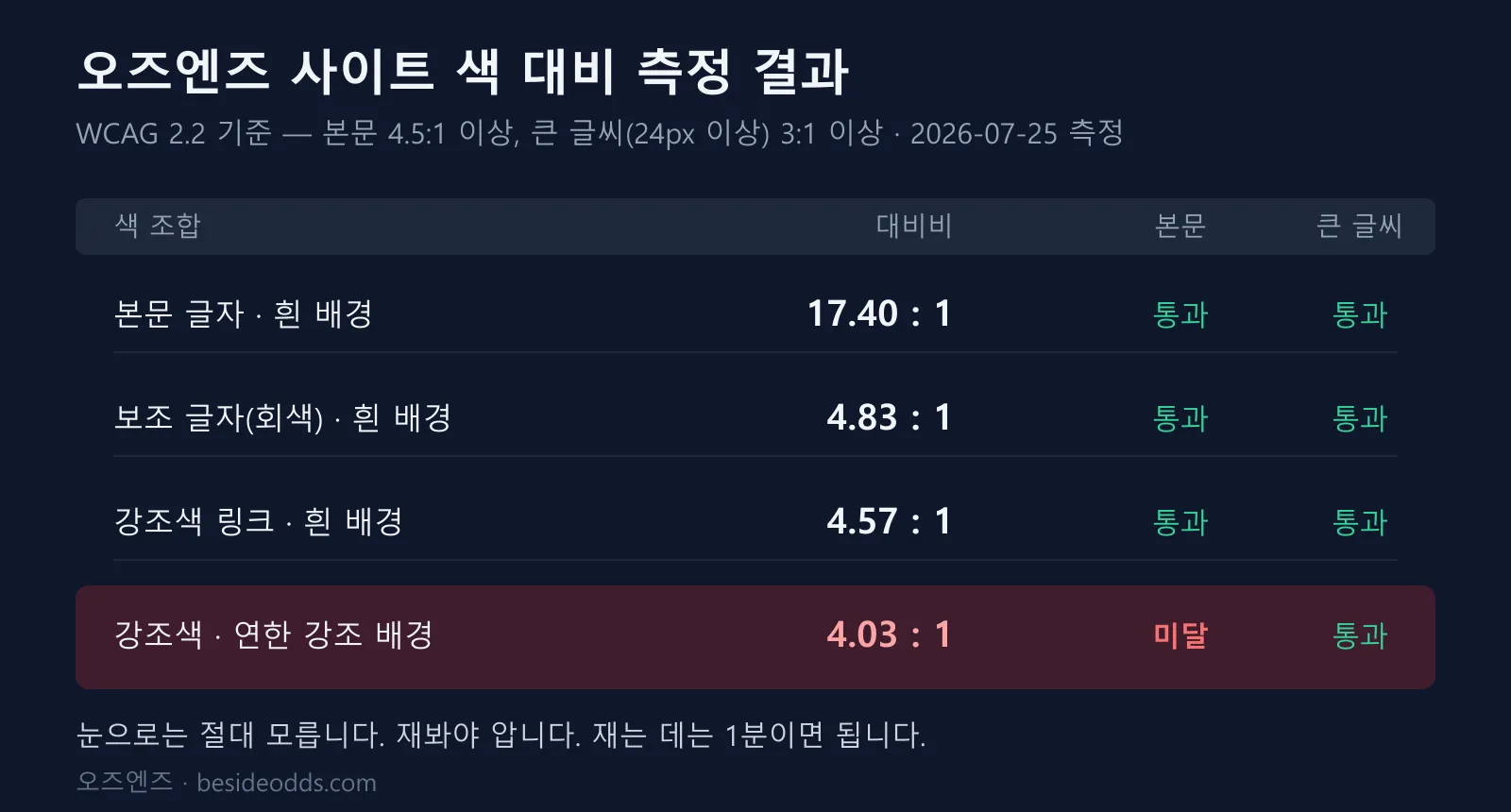
세 개는 통과인데 넉넉하지는 않습니다. 보조 글자가 4.83, 강조색이 4.57이니 기준선을 살짝 넘긴 정도예요.
여기서 회색을 조금만 더 옅게 했으면 바로 미달이었습니다.
그리고 마지막 줄은 실제로 미달입니다. 연한 강조 배경 위에 강조색 글자를 얹은 조합인데, 본문 크기로 쓰면 기준에 못 미칩니다.
큰 글씨나 굵은 글씨로만 써야 합니다.
이런 건 눈으로 봐서는 절대 모릅니다. 재봐야 압니다. 그리고 재보는 데 1분이면 됩니다.
매번 새 프로젝트마다 다섯 자리를 다시 정하면 그건 그냥 매번 새로 고생하는 겁니다.
한 번 정한 값을 짧은 문서 하나로 만들어두고, 작업을 시작할 때 통째로 주세요.
거창할 필요 없습니다. 이 정도면 충분합니다.
색 — 배경 #FFFFFF / 글자 #1A1A1A / 보조 글자 #6B7280 / 강조 #2F6FEB / 경계 #E5E7EB
아이콘 — 한 라이브러리로 통일. 이모지 사용 금지
금지 패턴 — 왼쪽 색 선 알림 박스, 점 찍힌 둥근 상태 뱃지, 그라디언트 상단 영역
문구 — "지금 시작하세요" 같은 일반 문장 금지. 구체적 숫자나 조건을 넣을 것
간격 — 묶음 안쪽 8px / 묶음 사이 24px 이상
대비 — 본문 4.5:1 이상 확인
여섯 줄입니다. 이걸 앞에 붙여놓고 화면을 요청하면 결과가 확 달라집니다.
"AI 티 나지 않게 해줘"보다 이 여섯 줄이 훨씬 잘 먹힙니다. 앞엣것은 판단을 AI에게 떠넘기는 말이고, 뒤엣것은 값을 주는 말이거든요.
그리고 이 문서는 프로젝트를 하나 더 할 때마다 다듬어집니다. 두 번째 프로젝트부터는 30분이 5분이 됩니다.
다섯 자리를 한 번에 다 하려면 부담스러우니 나눠서 보겠습니다.
색 정하기 — 30분
아이콘 교체 지시 — 10분
반복 모양 세 개 손보기 — 40분
문구 다시 쓰기 — 30분 (제일 오래 걸리지만 효과가 제일 큽니다)
간격 규칙 적용 — 20분
대비 측정 — 10분
합쳐서 두 시간 반입니다. 화면을 다시 뽑는 것보다 짧고, 다음 프로젝트부터는 이 값들을 그대로 재사용할 수 있어서 더 짧아집니다.
한 가지만 덧붙이면, 이 여섯 개를 처음에 미리 주고 시작하는 게 제일 빠릅니다. 뽑고 나서 고치면 두 시간 반이지만, 먼저 주고 뽑으면 한 번에 끝납니다.
확인함 — WCAG 2.2 성공 기준 1.4.3의 수치(4.5:1, 3:1)와 큰 텍스트 정의는 W3C 문서 원문에서 확인했습니다. 위 대비비 4건은 오즈엔즈에 실제로 쓰는 색 값으로 제가 직접 계산한 결과입니다.
확인 못 함 — "AI가 이런 모양을 자주 만든다"는 부분은 제 관찰이지 측정이 아닙니다. 표본을 세어본 게 아니라 단정하지 않겠습니다.
아직 못 봄 — 미달로 나온 조합을 고친 뒤 실제로 읽기가 나아졌는지. 고치고 나서 다시 올리겠습니다.
우리 사이트의 글자색과 배경색 조합 대비비를 재보기 — 1분이면 됩니다
화면에 이모지가 남아 있는지 확인하고 아이콘으로 바꾸기
첫 화면 문구 한 줄을 우리만 쓸 수 있는 문장으로 교체하기
Q. 디자인 감각이 없어도 되나요?
A. 다섯 자리는 감각이 아니라 결정입니다. 색을 미리 정하고, 아이콘을 하나로 통일하고, 간격 규칙을 정하는 건 취향과 무관하게 할 수 있습니다.
Q. 대비비는 어떻게 재나요?
A. 색 두 개를 넣으면 계산해주는 도구가 많습니다. 브라우저 개발자 도구에서도 요소를 찍으면 대비비가 나옵니다.
Q. 기준을 살짝 넘기면 충분한가요?
A. 통과는 통과입니다. 다만 제 사이트처럼 4.5를 겨우 넘긴 값은 색을 조금만 만져도 미달로 떨어지니, 여유를 두는 편이 낫습니다.
Q. 컴포넌트 라이브러리를 쓰면 티가 안 나나요?
A. 잘 만든 걸 쓰면 완성도는 올라갑니다. 다만 다들 같은 걸 쓰면 다시 비슷해집니다. 색과 문구는 어차피 우리 것으로 바꾸셔야 합니다.
Q. AI에게 "AI 티 나지 않게 해줘"라고 하면 되지 않나요?
A. 그 지시로는 또 다른 기본값이 나올 뿐입니다. 색·아이콘·문구처럼 구체적인 값을 주는 편이 훨씬 잘 먹힙니다.
W3C, 「Understanding Success Criterion 1.4.3: Contrast (Minimum)」(WCAG 2.2, Level AA) — w3.org
오즈엔즈 자체 측정 — besideodds.com에 사용 중인 색 값 기준, 2026년 7월 25일 계산
오즈엔즈, 「GEO 최적화 방법 — 1차 정보 찾는 질문 5개」 — besideodds.com/post/44
오즈엔즈, 「유튜브 중복 콘텐츠 기준」 — besideodds.com/post/47
정리하면 이렇습니다. AI 티는 안목이 아니라 기본값에서 납니다. 다섯 자리를 미리 채워주면 대부분 빠지고, 색 대비는 아예 숫자로 확인할 수 있습니다.
같은 글머리에 만드는 과정을 다룬 3부작이 있습니다. 화면이 아니라 작업 방식이 무너질 때 보시면 됩니다.
넘길 것 — 세션이 끊겨도 다음 AI에게 넘어가는 것 → 바이브코딩 하는법: AI가 매번 처음부터 다시 묻지 않게 만드는 문서 3장
가를 것 — 어디까지 코드가 하고 어디부터 AI가 판단하나 → 클로드코드 사용법: AI한테 시키면 안 되는 일을 가르는 선 하나
막을 것 — AI가 실패해도 프로그램이 안 죽게 → AI 코딩 프로그램 만들 때: AI가 멈춰도 프로그램은 안 멈추게 하는 3가지
결과물이 매번 달라지는 이유가 궁금하시면 이어지는 글을 보세요. 지시를 어디에 넣느냐로 갈립니다.
읽으시다가 "우리 화면은 어디가 문제인지 모르겠다" 싶으면 댓글에 색 값만 남겨주세요. 재보고 다음 글에 넣겠습니다.
최초 작성 2026-07-25 · 최종 수정 2026-07-25
기본값 다섯 자리만 바꿔도 티가 빠진다는 게 실용적이네요
직접 측정한 숫자까지 공개하시는 게 좋습니다 취향 얘기로 안 끝나서
그 부분 때문에 끝까지 읽었어요
이거 AI로 만드셨죠 소리 들으면 진짜 김새요 ㅠㅠ